
Guida Docente
Risorse » Guida Docente
Come funziona questa guida
Questa pagina raccoglie in un unico posto tutta la documentazione del sistema: le sezioni di base qui sotto, i report disponibili e una sezione dedicata per ogni voce di menu per cui è stata configurata una guida.
- Sommario laterale: elenca tutte le sezioni disponibili, raggruppate per area; cliccando su una voce si salta direttamente al contenuto corrispondente.
- Ricerca: la barra di ricerca in alto filtra in tempo reale le sezioni della pagina in base al testo digitato, nascondendo quelle non pertinenti.
- Filtro manuale/docente: i due pulsanti in alto permettono di passare tra il manuale completo e la guida rivolta specificamente ai docenti.
- Guida contestuale per pagina: oltre a questa guida generale, quasi ogni pagina del sistema mostra vicino al percorso di navigazione (in alto) un pulsante «Guida» con l'icona a punto interrogativo: apre in una finestra dedicata solo il contenuto specifico di quella pagina, senza dover cercare nel manuale.
I contenuti di questa guida sono gestiti da Configurazione → Sezioni Guida (per le sezioni di base) e da Configurazione → Menu / Modal Page (per la guida contestuale e i report), e sono disponibili in tutte le lingue dell'interfaccia.
Introduzione
SISValDidat Demo 10.0.0-rc01 (Sistema Informativo Statistico Valutazione Didattica) è un progetto nato nel 2003 con l'obiettivo di offrire, attraverso un sistema web, una serie di strumenti statistici di facile fruibilità per l'analisi dei risultati delle indagini di efficacia interna dei processi formativi. La piattaforma è stata completamente riscritta e modernizzata su architettura Laravel, con supporto multi-ateneo nativo, autenticazione SSO/SAML federata e interfaccia multilingua (italiano, inglese, francese, tedesco).
Il sistema gestisce tutte le indagini che ruotano attorno alla formazione accademica, tra cui:
- Opinione degli studenti sulla didattica erogata (ROS)
- Opinione dei docenti sulla didattica erogata
- Opinione degli studenti sugli esami di profitto
- Opinione degli studenti sui servizi di supporto (Good Practice ed altre indagini simili)
- Opinione degli studenti sull'organizzazione dei CdS
- Qualità dei Tirocini (curriculari e non)
- Indagine sui servizi di Internazionalizzazione
- Indagine sui servizi alla Disabilità/DSA
- Opinione laureandi e dottorandi
- Qualità dei servizi Post Lauream
- Benessere organizzativo (docenti e PTA)
Le principali caratteristiche della nuova piattaforma:
- Architettura multi-tenant: ogni ateneo ha il proprio schema dati isolato, accessibile tramite credenziali istituzionali o locali
- Navigazione gerarchica interattiva: Ateneo → Scuola/Facoltà → CdS → Insegnamento
- Report grafici navigabili (Bersaglio, Linee di confronto, Ateneo) con palette colori configurabile per indagine
- Interfaccia completamente multilingua con cambio lingua in tempo reale
- Gestione permessi granulare per utenti e gruppi, con propagazione automatica
- Trasparenza e open data: i report pubblici sono accessibili senza autenticazione
Accesso al sistema
 Selezione ateneo
 Credenziali
Il login avviene in due fasi:
- Selezione ateneo: scegli il tuo ateneo dal menu a tendina e conferma la lingua se disponibile.
- Autenticazione: dopo la selezione, scegli la modalità di accesso.
Sono disponibili due pulsanti:
- «Continua»: accesso con le credenziali di sistema (username e password locali). La pagina successiva mostra il testo «Accedi con le credenziali di sistema».
- «Autenticazione Istituzionale»: visibile solo se l'ateneo ha attivato un metodo di accesso istituzionale (SSO/SAML/Azure AD oppure LDAP).
- Se l'ateneo utilizza SSO/SAML o Azure AD, il pulsante reindirizza al portale di autenticazione dell'ateneo (Shibboleth/Azure AD), dove inserire le credenziali istituzionali. Dopo l'autenticazione si torna automaticamente al sistema.
- Se l'ateneo utilizza solo LDAP (senza SSO/SAML), il pulsante porta alla stessa pagina del login locale, ma con il testo «Accedi con le credenziali istituzionali del tuo ateneo»: le credenziali inserite vengono verificate direttamente sul server LDAP dell'ateneo, senza redirect esterni.
Il pulsante «Continua» verifica esclusivamente l'account locale: se l'ateneo richiede anche l'accesso LDAP o SSO, occorre usare il pulsante «Autenticazione Istituzionale».
Una volta autenticato, il sistema imposta automaticamente la lingua preferita e carica il menu in base ai tuoi permessi.
Dopo il login, nell'angolo in alto a destra compare il nome dell'utente autenticato. Cliccandoci si apre un menu con le opzioni «Il tuo profilo» e «Logout». In caso di immedesimazione attiva (funzione riservata agli amministratori), viene mostrato anche un banner di avviso con il nome dell'utente impersonato.
In caso di problemi durante l'accesso, il sistema mostra uno dei seguenti messaggi:
- «Credenziali non valide»: username o password errati per l'accesso con credenziali di sistema.
- «Credenziali non valide o utente non trovato»: le credenziali LDAP inserite non sono corrette.
- «Account bloccato per troppi tentativi»: l'account LDAP è stato temporaneamente bloccato.
- «Il login SSO non è abilitato per questo ateneo»: l'ateneo selezionato non ha una configurazione SSO/SAML attiva.
- «Seleziona prima un ateneo»: si è tentato di avviare l'autenticazione istituzionale senza aver selezionato un ateneo.
Home page
 Home page
La home page (sisval-platform.local/) è il punto di ingresso pubblico del sistema, accessibile senza login, e mostra una panoramica generale della piattaforma:
- Numeri di sintesi (in alto): atenei coinvolti, indagini gestite, schede raccolte, questionari, utenti loggati e online in tempo reale.
- Mappa "Dove siamo": gli atenei aderenti geolocalizzati; cliccando su un logo si apre la pagina pubblica di quell'ateneo.
- Atenei coinvolti: elenco ricercabile degli atenei; selezionandone uno si popola il pannello Indagini gestite con le rilevazioni attive per quell'ateneo.
- Indagini gestite (sezione inferiore): il catalogo delle indagini predefinite dalla piattaforma, con lo stato di disponibilità e il numero di atenei che le hanno attivate. Ogni ateneo può comunque creare e configurare le proprie indagini in autonomia.
- Ultime novità: changelog e comunicazioni di servizio (manutenzioni, nuove versioni).
Navigazione del sistema
La home page mostra su mappa tutti gli atenei aderenti al sistema, con i relativi box indagine. Per accedere ai report di un ateneo specifico, clicca sul box indagine (icona colorata) oppure direttamente sul logo dell'ateneo sulla mappa. Ogni box mostra il tipo di indagine e l'anno accademico disponibile. È possibile navigare tra più atenei e più indagini senza effettuare il login, se i dati sono pubblici.
Una volta selezionata un'indagine si apre la pagina ateneo, strutturata in più aree:
- Barra di stato interattiva (in alto): indica il percorso di navigazione corrente (ateneo → struttura → CdS → insegnamento) e consente di salire di livello con un clic.
- Box informativi: riepilogano i numeri chiave dell'indagine (schede compilate, media generale, ecc.).
- Controlli e filtri: anno accademico, tipo valutazione e altri filtri disponibili per il livello corrente.
- Barra report: icone cliccabili per passare tra i diversi report (Bersaglio, Linee, Ateneo, ecc.); le icone non disponibili per il livello o per i permessi appaiono disabilitate.
- Albero gerarchico: struttura navigabile a cartelle per scendere dal livello ateneo fino al singolo insegnamento.
Il menu laterale è visibile solo dopo il login e raggruppa le funzioni amministrative e di configurazione in sezioni espandibili. La struttura varia in base ai permessi dell'utente: vengono mostrate solo le voci per cui l'utente (o il suo gruppo) ha almeno il permesso di visualizzazione. Il menu può essere compresso per guadagnare spazio nella visualizzazione dei report. Le voci Guida e FAQ sono sempre visibili anche senza login.
Nella parte inferiore del menu laterale, quando si visualizza una pagina di report, sono disponibili anche i pulsanti:
- Crea link pagina: genera un link breve alla pagina corrente, con i filtri e i parametri di navigazione già impostati, utile per condividerla con altri utenti senza dover ripetere la selezione.
- Legenda e Domande questionario: apre una finestra con la spiegazione di sigle, colori, icone e simboli usati nei grafici e nelle tabelle (vedi anche la sezione Report e statistiche più sotto).
Report e statistiche
I report sono accessibili dalla barra icone presente nella pagina ateneo. Ogni icona corrisponde a un tipo di analisi; le icone appaiono abilitate o disabilitate in base al livello gerarchico corrente e ai permessi dell'utente. Di seguito i report disponibili nel sistema:
Assistente AI
Agli utenti autenticati è disponibile, vicino al pulsante «Guida» in alto in ogni pagina, un pulsante «Assistente» che apre una finestra di chat con un assistente virtuale basato su intelligenza artificiale.
L'assistente risponde alle domande sull'uso della piattaforma basandosi esclusivamente su:
- le FAQ pubblicate nella sezione Guida → FAQ;
- la guida contestuale della pagina su cui ti trovi in quel momento;
- esempi di risposte già fornite dal supporto tecnico su richieste simili.
Risponde sempre nella lingua attiva dell'interfaccia. Ha dei limiti importanti da tenere presenti:
- Non può vedere i dati o i grafici effettivamente mostrati nella tua pagina: può spiegare a cosa serve una funzionalità o un report, ma non può commentare i numeri specifici che stai visualizzando.
- Non inventa risposte: se l'argomento non è coperto dalla documentazione disponibile, invita ad aprire un ticket di supporto invece di rispondere in modo impreciso.
- La conversazione non viene salvata: se ricarichi la pagina o chiudi la finestra, la cronologia della chat viene persa.
Per problemi tecnici, richieste di dati specifici o segnalazioni che l'assistente non riesce a risolvere, usa la sezione Ticket per aprire una richiesta di supporto formale.
Analisi AI
Nella barra di controllo dei grafici di report (presente in quasi tutte le pagine report del sistema) può comparire un pulsante «Analisi AI» con l'icona a bacchetta magica.
Chi può vederlo
Il pulsante compare solo se l'utente ha accesso completo ai dati del livello visualizzato in quel momento (ateneo, struttura, corso di studi):
- Amministratori di ateneo, con accesso completo a tutti i livelli;
- Direttori di scuola/facoltà, limitatamente alla propria struttura;
- Presidenti di corso di laurea, limitatamente al proprio CdS.
Non è visibile agli utenti senza uno di questi ruoli, né quando non ci sono dati sufficienti da analizzare.
Il pulsante è disponibile ai livelli Ateneo, Struttura (Scuola/Facoltà) e Corso di Studi: non compare scendendo al livello di dettaglio del singolo Insegnamento.
Come funziona
Cliccando sul pulsante, il sistema genera un breve testo di sintesi scritto da un modello di intelligenza artificiale (eseguito internamente, nessun dato lascia il sistema), che commenta in linguaggio naturale i dati aggregati mostrati nel report corrente — utile per una prima lettura rapida dei risultati prima di analizzare il dettaglio numerico.
Il testo generato viene salvato e riutilizzato: la prima generazione in una lingua può richiedere qualche secondo, le visite successive alla stessa pagina (con gli stessi dati) mostrano il testo già pronto. Se i dati sottostanti cambiano (es. arrivano nuove schede compilate), il testo viene rigenerato automaticamente alla visita successiva.
Pulsanti e funzioni
Nelle pagine di gestione sono presenti pulsanti che attivano funzionalità specifiche. La visibilità dei pulsanti dipende dai permessi assegnati all'utente o al suo gruppo per quella specifica voce di menu (visualizzazione, inserimento, modifica, eliminazione, stampa).
Icone di stato e utilità
Oltre ai pulsanti di azione, questi simboli ricorrono in tutta l'interfaccia con un significato costante:
| Icona | Significato |
|---|---|
| Successo | Operazione completata correttamente (messaggi di conferma) |
| Avviso | Attenzione richiesta, es. conferma prima di un'eliminazione |
| Informazione | Nota informativa o suggerimento nei form |
| Errore | Errore critico o dato non valido |
| Aiuto | Apre la guida o una spiegazione contestuale |
| Ricerca | Barra di ricerca testuale nelle tabelle |
| Filtro | Filtri aggiuntivi disponibili per affinare i risultati |
| Chiudi | Chiude una finestra, un pannello o annulla un'azione in corso |
| Copia | Duplica un elemento o copia un valore |
| Annulla/Ripristina | Annulla l'ultima modifica o ripristina un valore precedente |
| Sezione | Intestazione di una card o di un blocco di contenuto |
| Azioni | Colonna delle azioni disponibili in una riga di tabella |
| Caricamento | Operazione in corso, attendere |
| Dettaglio | Visualizza il dettaglio del record senza modificarlo |
| Configura | Apre le impostazioni specifiche di un singolo record |
| Blocca | Blocca o disabilita temporaneamente il record |
| Sblocca | Riabilita un record precedentemente bloccato |
Funzione di Ricerca
Ogni tabella di elenco dispone di una barra di ricerca che filtra i risultati in tempo reale. È possibile cercare per testo libero oppure selezionare una colonna specifica su cui applicare il filtro. La ricerca è case-insensitive e supporta ricerche parziali.
Ordinamento dei dati
Clicca sull'intestazione di una colonna per ordinare la tabella in base a quel campo. Un secondo clic inverte l'ordine (crescente/decrescente). L'ordinamento predefinito mostra i record più recenti in cima.
Privacy
Ateneo
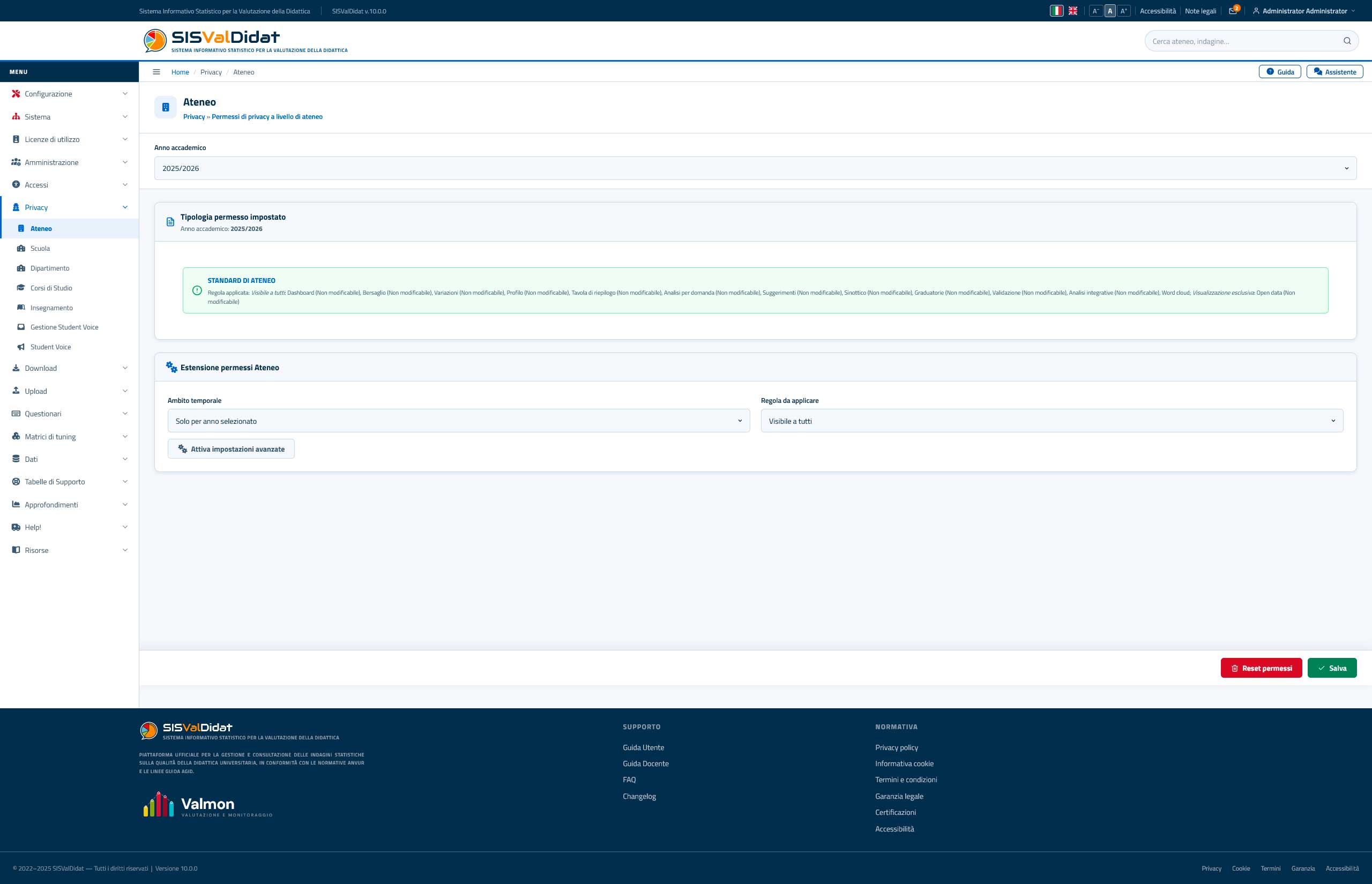 Privacy Ateneo
La sezione Ateneo consente al Rettore (o a un amministratore) di stabilire, per uno specifico anno accademico, la regola generale di visibilità pubblica degli esiti di monitoraggio a livello di intero ateneo: se le varie tipologie di indagine risultano visibili a tutti, solo agli utenti autenticati, oppure con un accesso esclusivo — sia con una regola unica per tutte le voci, sia con impostazioni avanzate personalizzate voce per voce.
Ambito temporale
La regola scelta può essere applicata al solo anno accademico selezionato, oppure estesa a tutti gli anni presenti.
Regola di visibilità
- Visibile a tutti — consultabile da qualunque visitatore, anche non autenticato.
- Visibile se loggato — consultabile solo da chi accede con le proprie credenziali all'ateneo.
- Visualizzazione esclusiva — consultabile solo dagli utenti che dispongono di un permesso specifico per quella voce (es. responsabile della struttura, rettore).
Come si fa
Selezionato l'anno accademico dal filtro in alto, la pagina mostra lo stato attuale (personalizzato oppure standard di ateneo) per ciascun tipo di indagine. È possibile impostare una regola generale valida per tutte le voci, oppure attivare le impostazioni avanzate per personalizzarla voce per voce. Il pulsante di ripristino annulla la personalizzazione e riporta la configurazione allo standard di ateneo, per il solo anno selezionato o per tutti gli anni.
Scuola
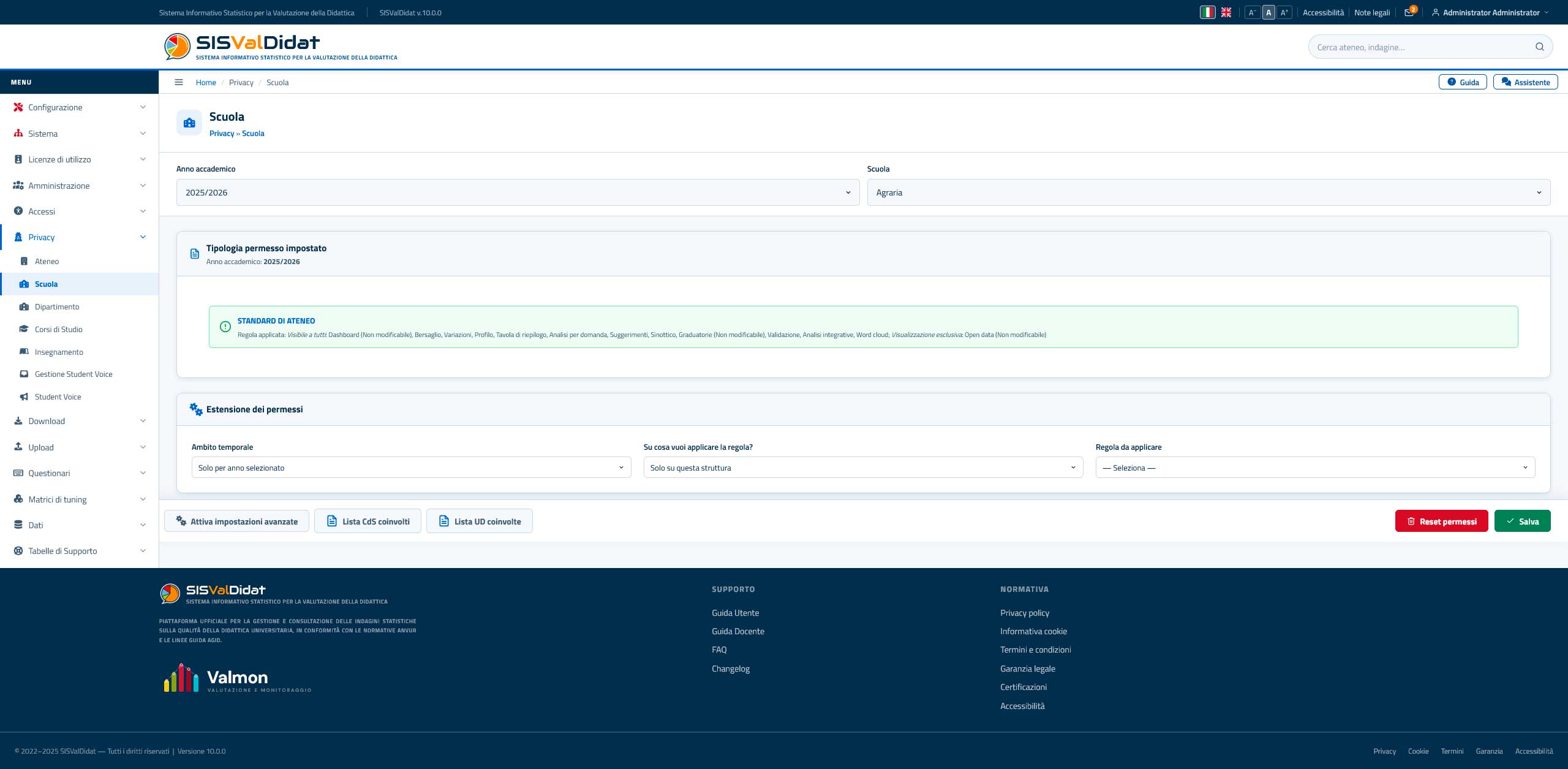 Privacy scuola
La sezione Scuola consente ai Direttori di Scuola, autenticati come tali, di modificare le regole di consultazione pubblica degli esiti di monitoraggio relativi ai sotto-aggregati (corsi di studio, eventuali curricula e insegnamenti) che afferiscono alla propria struttura — comprese quindi anche le valutazioni degli insegnamenti non pubblicate in chiaro dai singoli docenti.
I Direttori di Scuola dispongono pertanto di un'autorizzazione specifica per accedere ai report e alle graduatorie degli insegnamenti monitorati, e possono decidere sulla loro consultabilità pubblica per il livello di cui sono responsabili e/o per tutti i livelli sottostanti, modificando le impostazioni proposte di default dal sistema. Tali impostazioni di default dipendono dal tipo di indagine: ad esempio, per la rilevazione dell'opinione degli studenti il sistema propone in chiaro tutti i livelli di aggregazione superiori al singolo insegnamento, che di default resta invece sempre oscurato.
Ambito temporale
Selezionati l'anno accademico e la struttura a cui applicare le regole, si sceglie se la regola vale solo per l'anno selezionato oppure va estesa a tutti gli anni presenti nel sistema.
Regola di visibilità
- Disattivato — la voce compare nel menù di selezione ma non è cliccabile.
- Visibile a tutti — consultabile da qualunque utente collegato al sistema.
- Visibile se loggato — consultabile solo da chi può accedere al sistema del proprio ateneo.
- Visualizzazione esclusiva — consultabile solo dagli utenti loggati che dispongono di un permesso specifico per quella voce (es. il docente titolare, un responsabile di struttura, il Rettore).
Livello di applicazione
La regola può essere applicata solo al livello aggregato della Scuola, oppure estesa anche ai corsi di studio e agli insegnamenti che vi afferiscono: in quest'ultimo caso, tutti gli insegnamenti dell'offerta vengono resi pubblici in chiaro senza richiedere l'intervento individuale dei singoli docenti titolari.
Come si fa
Impostate le opzioni desiderate, il pulsante Salva permessi le rende effettive. Il pulsante Reset permessi ripristina la configurazione al livello di default (standard di ateneo). I pulsanti che elencano i corsi di studio e gli insegnamenti coinvolti permettono di verificare, prima o dopo il salvataggio, quali elementi sono effettivamente interessati dalla modifica.
- Questa impostazione è comunque più debole della scelta esplicita del singolo docente di non pubblicare le proprie valutazioni: l'operazione rende pubblici in chiaro solo i risultati degli insegnamenti per cui il docente non ha espresso alcuna indicazione, in un senso o nell'altro; il docente può comunque scegliere di oscurare le proprie valutazioni anche in un momento successivo.
- È consigliabile effettuare questa operazione solo a seguito di una delibera specifica dell'organo collegiale competente, proprio perché incide sulla visibilità pubblica di dati altrimenti riservati ai singoli docenti.
Facoltà
Privacy
La sezione Facoltà consente ai Direttori di Facoltà, autenticati come tali, di modificare le regole di consultazione pubblica degli esiti di monitoraggio relativi ai sotto-aggregati (corsi di studio, eventuali curricula e insegnamenti) che afferiscono alla propria struttura — comprese quindi anche le valutazioni degli insegnamenti non pubblicate in chiaro dai singoli docenti.
I Direttori di Facoltà dispongono pertanto di un'autorizzazione specifica per accedere ai report e alle graduatorie degli insegnamenti monitorati, e possono decidere sulla loro consultabilità pubblica per il livello di cui sono responsabili e/o per tutti i livelli sottostanti, modificando le impostazioni proposte di default dal sistema. Tali impostazioni di default dipendono dal tipo di indagine: ad esempio, per la rilevazione dell'opinione degli studenti il sistema propone in chiaro tutti i livelli di aggregazione superiori al singolo insegnamento, che di default resta invece sempre oscurato.
Ambito temporale
Selezionati l'anno accademico e la struttura a cui applicare le regole, si sceglie se la regola vale solo per l'anno selezionato oppure va estesa a tutti gli anni presenti nel sistema.
Regola di visibilità
- Disattivato — la voce compare nel menù di selezione ma non è cliccabile.
- Visibile a tutti — consultabile da qualunque utente collegato al sistema.
- Visibile se loggato — consultabile solo da chi può accedere al sistema del proprio ateneo.
- Visualizzazione esclusiva — consultabile solo dagli utenti loggati che dispongono di un permesso specifico per quella voce (es. il docente titolare, un responsabile di struttura, il Rettore).
Livello di applicazione
La regola può essere applicata solo al livello aggregato della Facoltà, oppure estesa anche ai corsi di studio e agli insegnamenti che vi afferiscono: in quest'ultimo caso, tutti gli insegnamenti dell'offerta vengono resi pubblici in chiaro senza richiedere l'intervento individuale dei singoli docenti titolari.
Come si fa
Impostate le opzioni desiderate, il pulsante Salva permessi le rende effettive. Il pulsante Reset permessi ripristina la configurazione al livello di default (standard di ateneo). I pulsanti che elencano i corsi di studio e gli insegnamenti coinvolti permettono di verificare, prima o dopo il salvataggio, quali elementi sono effettivamente interessati dalla modifica.
- Questa impostazione è comunque più debole della scelta esplicita del singolo docente di non pubblicare le proprie valutazioni: l'operazione rende pubblici in chiaro solo i risultati degli insegnamenti per cui il docente non ha espresso alcuna indicazione, in un senso o nell'altro; il docente può comunque scegliere di oscurare le proprie valutazioni anche in un momento successivo.
- È consigliabile effettuare questa operazione solo a seguito di una delibera specifica dell'organo collegiale competente, proprio perché incide sulla visibilità pubblica di dati altrimenti riservati ai singoli docenti.
Corsi di Studio
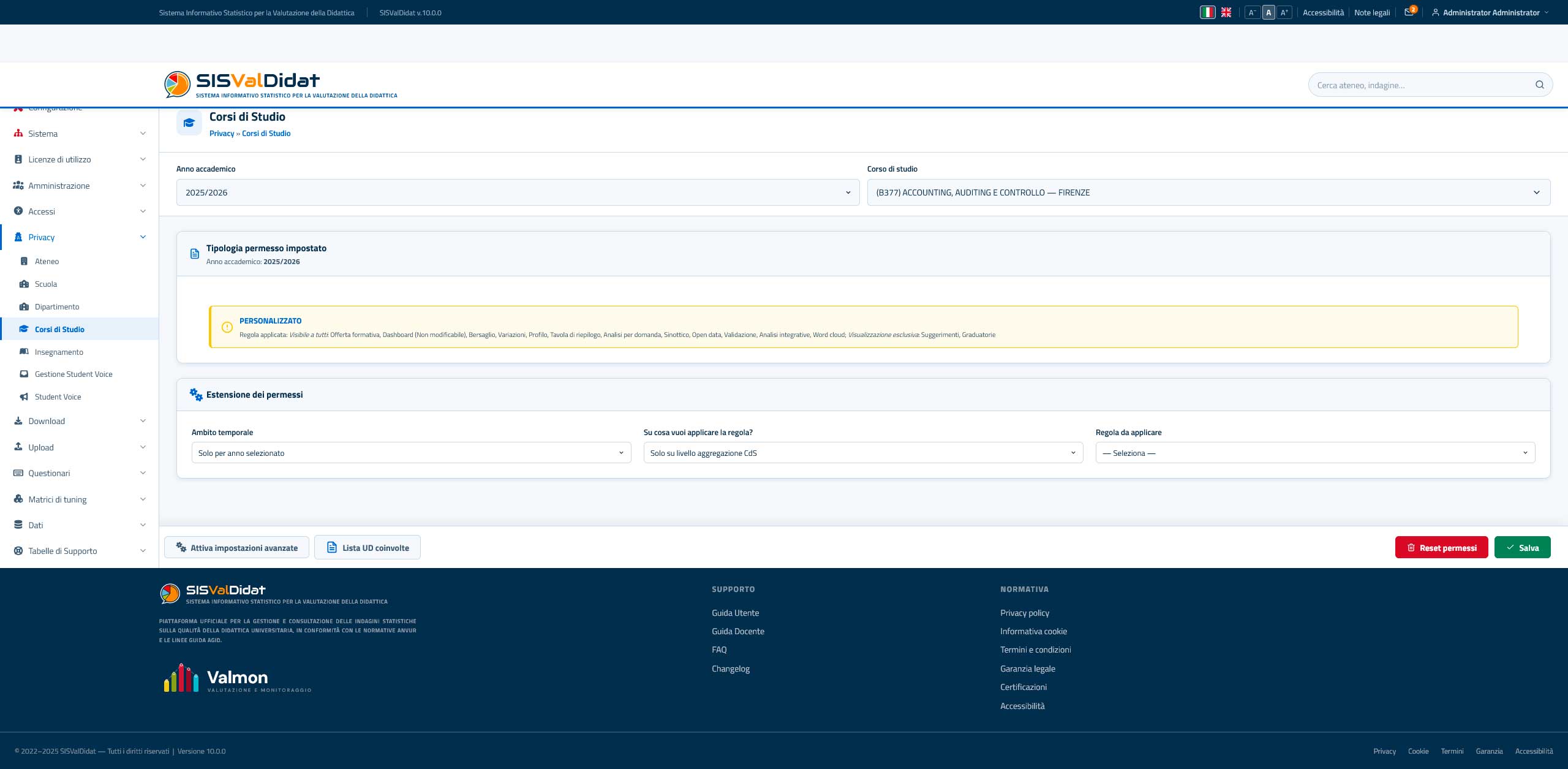 Privacy
La sezione Corsi di Studio consente ai Presidenti di Corso di Studi (o Responsabili di Corso di Studio), autenticati come tali, di modificare le regole di consultazione pubblica degli esiti di monitoraggio relativi ai sotto-aggregati (corsi di studio, eventuali curricula e insegnamenti) che afferiscono alla propria struttura — comprese quindi anche le valutazioni degli insegnamenti non pubblicate in chiaro dai singoli docenti.
I Presidenti di Corso di Studi (o Responsabili di Corso di Studio) dispongono pertanto di un'autorizzazione specifica per accedere ai report e alle graduatorie degli insegnamenti monitorati, e possono decidere sulla loro consultabilità pubblica per il livello di cui sono responsabili e/o per tutti i livelli sottostanti, modificando le impostazioni proposte di default dal sistema. Tali impostazioni di default dipendono dal tipo di indagine: ad esempio, per la rilevazione dell'opinione degli studenti il sistema propone in chiaro tutti i livelli di aggregazione superiori al singolo insegnamento, che di default resta invece sempre oscurato.
Ambito temporale
Selezionati l'anno accademico e la struttura a cui applicare le regole, si sceglie se la regola vale solo per l'anno selezionato oppure va estesa a tutti gli anni presenti nel sistema.
Regola di visibilità
- Disattivato — la voce compare nel menù di selezione ma non è cliccabile.
- Visibile a tutti — consultabile da qualunque utente collegato al sistema.
- Visibile se loggato — consultabile solo da chi può accedere al sistema del proprio ateneo.
- Visualizzazione esclusiva — consultabile solo dagli utenti loggati che dispongono di un permesso specifico per quella voce (es. il docente titolare, un responsabile di struttura, il Rettore).
Livello di applicazione
La regola può essere applicata solo al livello aggregato del corso di studio, oppure estesa anche ai singoli insegnamenti che vi afferiscono: in quest'ultimo caso, tutti gli insegnamenti in offerta vengono resi pubblici in chiaro senza richiedere l'intervento individuale dei singoli docenti titolari.
Come si fa
Impostate le opzioni desiderate, il pulsante Salva permessi le rende effettive. Il pulsante Reset permessi ripristina la configurazione al livello di default (standard di ateneo). I pulsanti che elencano i corsi di studio e gli insegnamenti coinvolti permettono di verificare, prima o dopo il salvataggio, quali elementi sono effettivamente interessati dalla modifica.
- Questa impostazione è comunque più debole della scelta esplicita del singolo docente di non pubblicare le proprie valutazioni: l'operazione rende pubblici in chiaro solo i risultati degli insegnamenti per cui il docente non ha espresso alcuna indicazione, in un senso o nell'altro; il docente può comunque scegliere di oscurare le proprie valutazioni anche in un momento successivo.
- È consigliabile effettuare questa operazione solo a seguito di una delibera specifica dell'organo collegiale competente, proprio perché incide sulla visibilità pubblica di dati altrimenti riservati ai singoli docenti.
Per impostazione predefinita, i report e le graduatorie degli insegnamenti di un corso di studio sono di accesso esclusivo del relativo Presidente/Responsabile; le graduatorie dei corsi di studio aggregate per struttura restano invece consultabili da chiunque navighi nel sistema, salvo diverse impostazioni scelte dall'ateneo.
Insegnamento
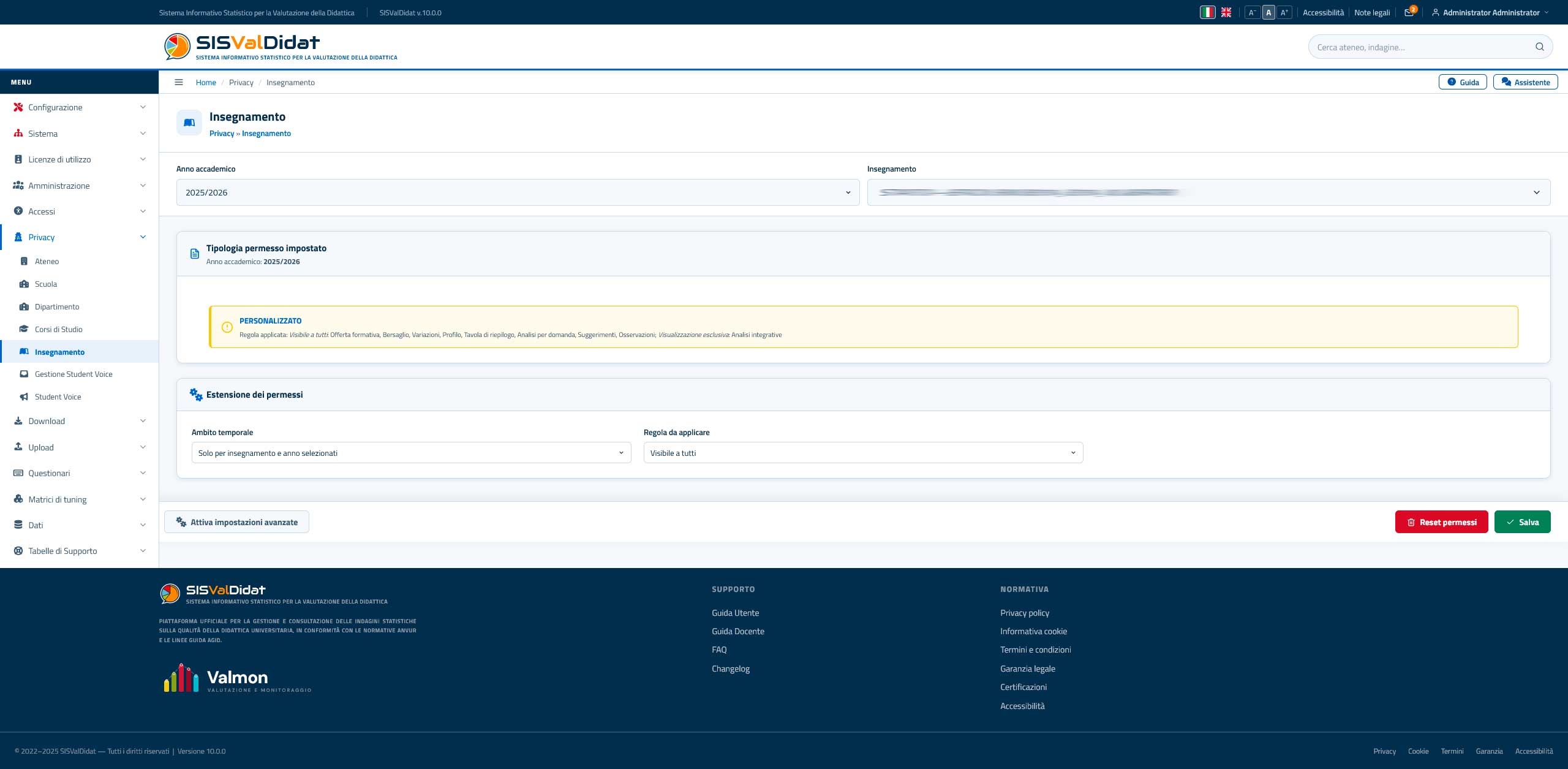 Privacy insegnamento
La sezione Insegnamento consente a ogni docente, una volta autenticato, di scegliere se e a chi rendere pubblicamente consultabili le valutazioni ricevute sui propri insegnamenti — un consenso che di default è negato, e che il docente può modificare in qualsiasi momento.
Ambito di applicazione
Per ciascun insegnamento di cui il docente è titolare (e che ha ricevuto valutazioni) si può scegliere a cosa applicare la regola scelta:
- Solo per l'insegnamento e l'anno selezionati — la regola vale unicamente per l'insegnamento e l'anno accademico correntemente selezionati.
- Estendi a tutti gli insegnamenti, solo per l'anno selezionato — si applica a tutti gli affidamenti del docente in quell'anno, senza dover ripetere l'operazione insegnamento per insegnamento.
- Estendi a tutti gli anni, solo per l'insegnamento selezionato — si applica a tutti gli anni in cui il docente risulta titolare di quell'insegnamento.
- Estendi a tutti gli anni e a tutti gli insegnamenti — si applica a ogni affidamento del docente, per tutti gli anni accademici presenti nel sistema.
Regola di visibilità
- Visibile a tutti — consultabile da qualunque utente collegato al sistema.
- Visibile se loggato — consultabile solo da chi può accedere al sistema del proprio ateneo.
- Visualizzazione esclusiva — consultabile solo dagli utenti loggati con un permesso specifico per quell'insegnamento (il docente titolare, un responsabile di struttura, il Rettore).
Come si fa
Dopo aver effettuato l'accesso, l'icona Privacy nel menù laterale apre l'elenco degli insegnamenti di cui si è titolari. Scelte ambito e regola, il pulsante Salva permessi rende effettiva la modifica; il pulsante Reset permessi ripristina la configurazione standard di ateneo. È inoltre possibile rilasciare il consenso alla pubblica consultazione per tutti i corsi impartiti in passato e in futuro dalla propria area di profilo personale.
- Tutte le modifiche allo stato di visibilità restano tracciate nello storico delle attività dell'utente, a garanzia di trasparenza sulle scelte effettuate nel tempo.
Approfondimenti
Storia Scuola/Facoltà
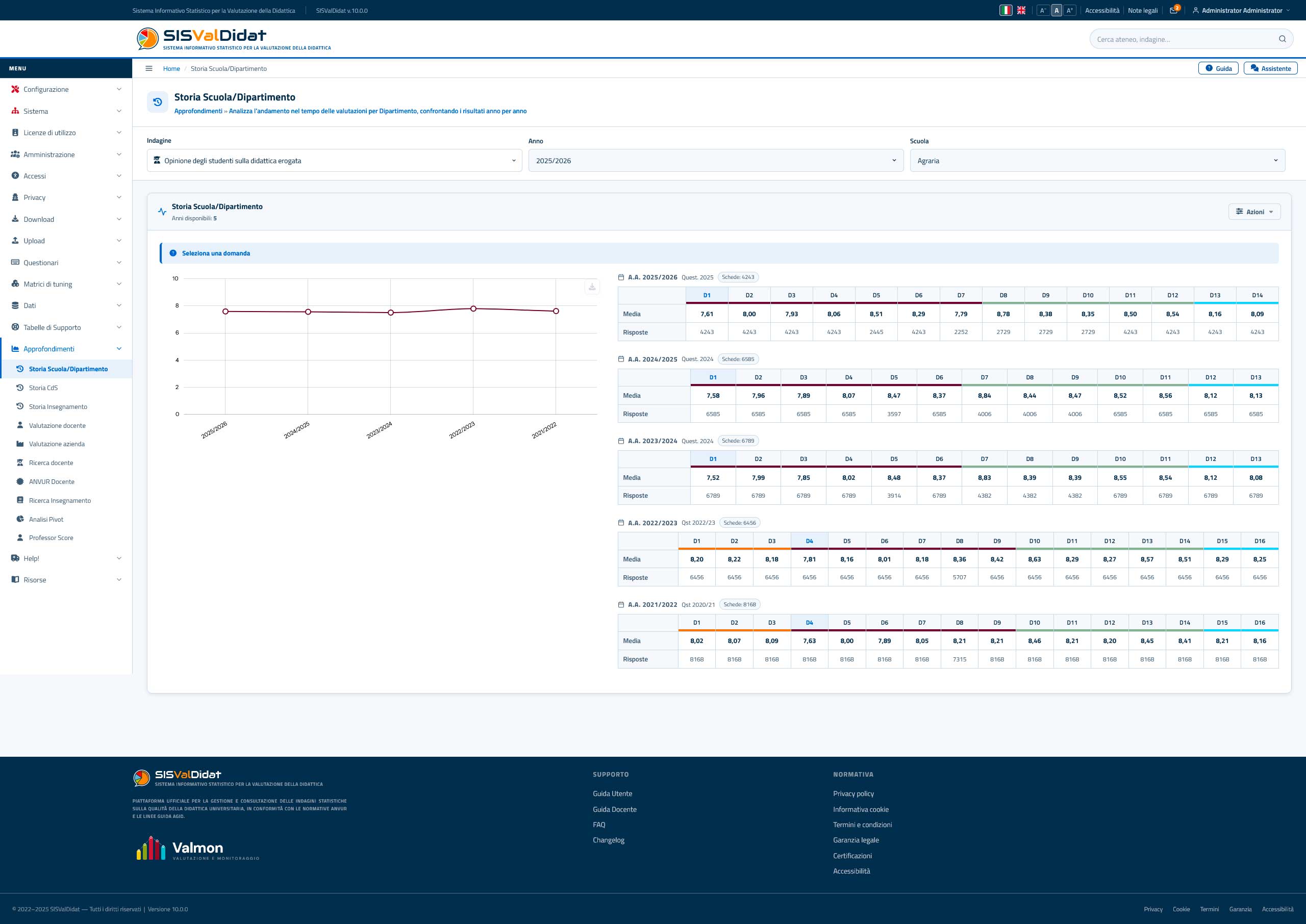 Storia della struttura
La pagina Storia Scuola/Facoltà consente di analizzare l'andamento storico delle valutazioni medie a livello di struttura, confrontando i risultati anno per anno su tutte le domande del questionario.
Filtri di ricerca
Nella barra in alto sono presenti tre filtri concatenati:
- Indagine — selezionare il tipo di valutazione. Ogni modifica ricarica automaticamente gli anni e le strutture disponibili.
- Anno — l'anno accademico di partenza della serie storica. Vengono mostrati tutti gli anni in cui risultano dati per l'indagine selezionata.
- Facoltà — elenco delle strutture con dati disponibili. La ricerca testuale filtra per nome. La selezione invia automaticamente il modulo.
Layout risultati — due colonne
Dopo aver selezionato una struttura, la pagina mostra un layout bicolonna:
- Sinistra — Grafico trend: grafico a linee che mostra l'andamento nel tempo di una domanda specifica. Per visualizzare una serie, fare clic sulla sigla della domanda nell'intestazione di una delle tabelle a destra: la linea compare immediatamente nel grafico.
- Destra — Tabelle per anno: per ogni anno accademico con soglia raggiunta è presente una tabella con le domande del questionario in colonna. Le righe mostrano la Media della struttura e il numero di Risposte. Le domande che non raggiungono la soglia minima sono indicate con un trattino.
Soglia minima
Gli anni in cui il numero di schede raccolte non raggiunge la soglia configurata per l'indagine sono segnalati con un avviso arancione al posto della tabella, con l'indicazione del conteggio effettivo rispetto al minimo richiesto.
Export
Tramite il menu impostazioni (ingranaggio in alto a destra della card) è possibile esportare il grafico trend come PNG, SVG, CSV o Excel, oppure generare una Scheda PDF con tutte le tabelle storiche della struttura selezionata.
- Sotto la soglia minima di schede configurata per l'indagine, i dati non vengono mostrati per tutelare l'anonimato dei rispondenti: è un limite di sistema, non un errore.
Storia CdS
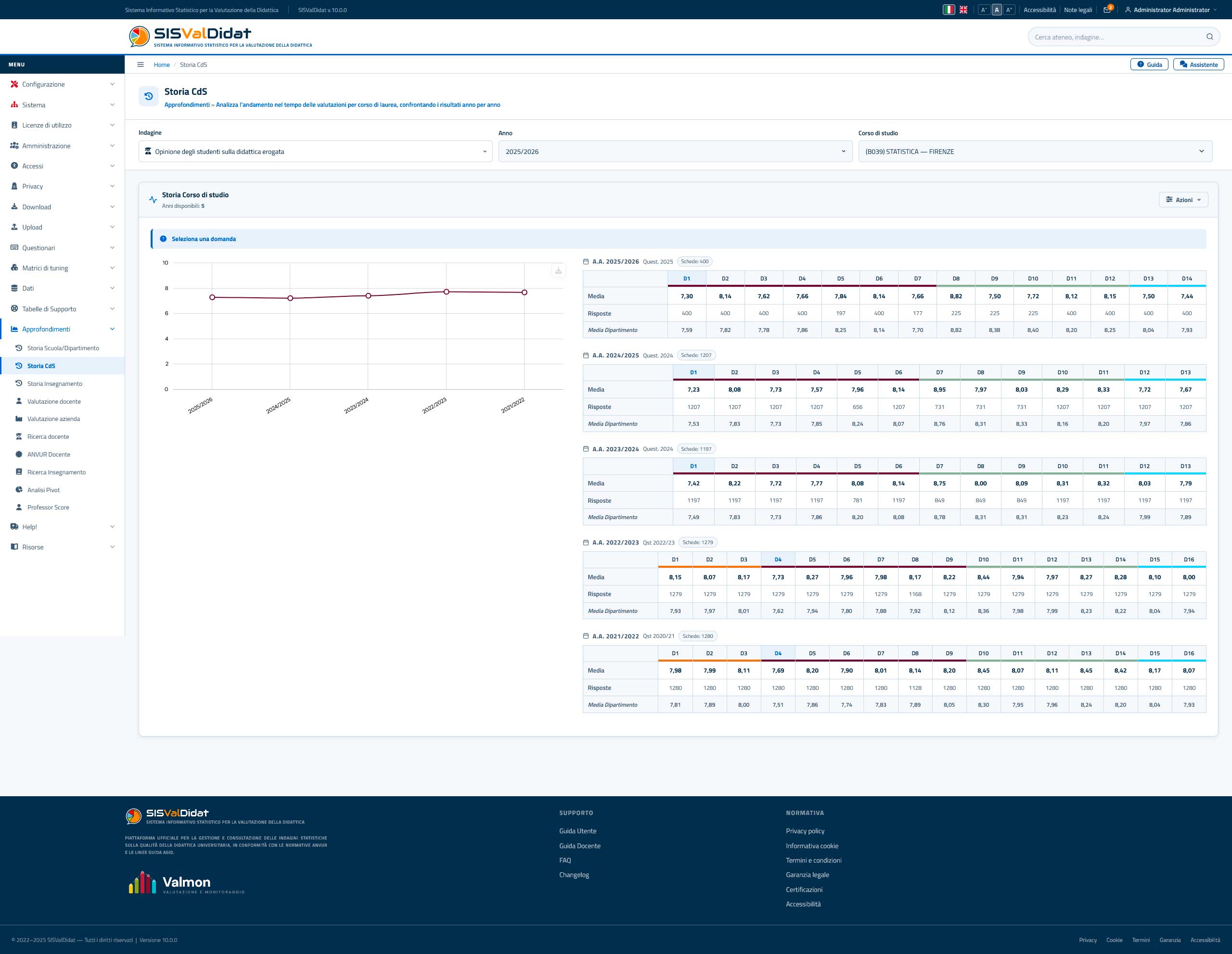 Storia CdS
La pagina Storia CdS consente di analizzare l'andamento storico delle valutazioni medie per un Corso di Studio, confrontando i risultati anno per anno su tutte le domande del questionario.
Filtri di ricerca
Nella barra in alto sono presenti tre filtri concatenati:
- Indagine — selezionare il tipo di valutazione. Ogni modifica ricarica automaticamente gli anni e i corsi disponibili.
- Anno — l'anno accademico di partenza della serie storica. Vengono mostrati tutti gli anni in cui risultano dati per l'indagine selezionata.
- Corso di laurea — elenco dei corsi con dati disponibili. La ricerca testuale filtra per nome o codice corso. La selezione invia automaticamente il modulo.
Layout risultati — due colonne
Dopo aver selezionato un corso, la pagina mostra un layout bicolonna:
- Sinistra — Grafico trend: grafico a linee che mostra l'andamento nel tempo di una domanda specifica. Per visualizzare una serie, fare clic sulla sigla della domanda nell'intestazione di una delle tabelle a destra: la linea compare immediatamente nel grafico.
- Destra — Tabelle per anno: per ogni anno accademico con soglia raggiunta è presente una tabella con le domande del questionario in colonna. Le righe mostrano: la Media del corso, il numero di Risposte e la Media Facoltà di riferimento per confronto. Le domande che non raggiungono la soglia minima sono indicate con un trattino.
Soglia minima
Gli anni in cui il numero di schede raccolte non raggiunge la soglia configurata per l'indagine sono segnalati con un avviso arancione al posto della tabella, con l'indicazione del conteggio effettivo rispetto al minimo richiesto.
Export
Tramite il menu impostazioni (ingranaggio in alto a destra della card) è possibile esportare il grafico trend come PNG, SVG, CSV o Excel, oppure generare una Scheda PDF con tutte le tabelle storiche del corso selezionato.
- Sotto la soglia minima di schede configurata per l'indagine, i dati non vengono mostrati per tutelare l'anonimato dei rispondenti: è un limite di sistema, non un errore.
Storia Insegnamento
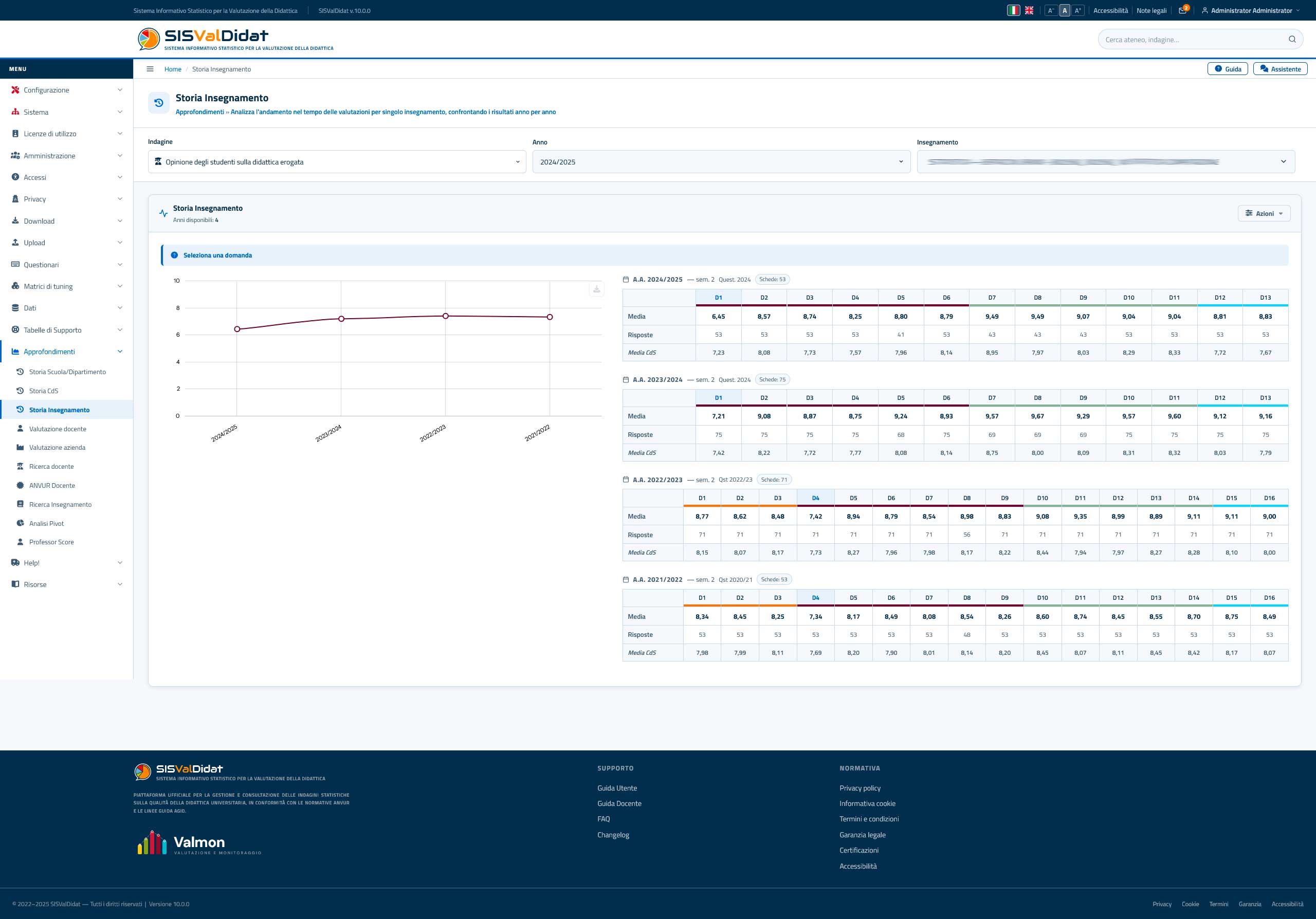 Storia insegnamento
La pagina Storia Insegnamento consente di analizzare l'andamento storico delle valutazioni medie per un singolo insegnamento (o modulo), confrontando i risultati anno per anno — con indicazione del semestre quando applicabile — su tutte le domande del questionario.
Filtri di ricerca
Nella barra in alto sono presenti tre filtri concatenati:
- Indagine — selezionare il tipo di valutazione. Ogni modifica ricarica automaticamente gli anni e gli insegnamenti disponibili.
- Anno — l'anno accademico di partenza della serie storica. Vengono mostrati tutti gli anni in cui risultano dati per l'indagine selezionata.
- Insegnamento — elenco degli insegnamenti con dati disponibili, nel formato Corso di laurea — Nome insegnamento. La ricerca testuale filtra per nome insegnamento o corso. La selezione invia automaticamente il modulo.
Layout risultati — due colonne
Dopo aver selezionato un insegnamento, la pagina mostra un layout bicolonna:
- Sinistra — Grafico trend: grafico a linee che mostra l'andamento nel tempo di una domanda specifica. Per visualizzare una serie, fare clic sulla sigla della domanda nell'intestazione di una delle tabelle a destra: la linea compare immediatamente nel grafico.
- Destra — Tabelle per anno: per ogni anno accademico (e semestre, se applicabile) con soglia raggiunta è presente una tabella con le domande del questionario in colonna. Le righe mostrano: la Media dell'insegnamento, il numero di Risposte e la Media CdS di appartenenza per confronto. Le domande che non raggiungono la soglia minima sono indicate con un trattino.
Soglia minima
Gli anni (o semestri) in cui il numero di schede raccolte non raggiunge la soglia configurata per l'indagine sono segnalati con un avviso arancione al posto della tabella, con l'indicazione del conteggio effettivo rispetto al minimo richiesto.
Export
Tramite il menu impostazioni (ingranaggio in alto a destra della card) è possibile esportare il grafico trend come PNG, SVG, CSV o Excel, oppure generare una Scheda PDF con tutte le tabelle storiche dell'insegnamento selezionato.
- Sotto la soglia minima di schede configurata per l'indagine, i dati non vengono mostrati per tutelare l'anonimato dei rispondenti: è un limite di sistema, non un errore.
Ricerca docente
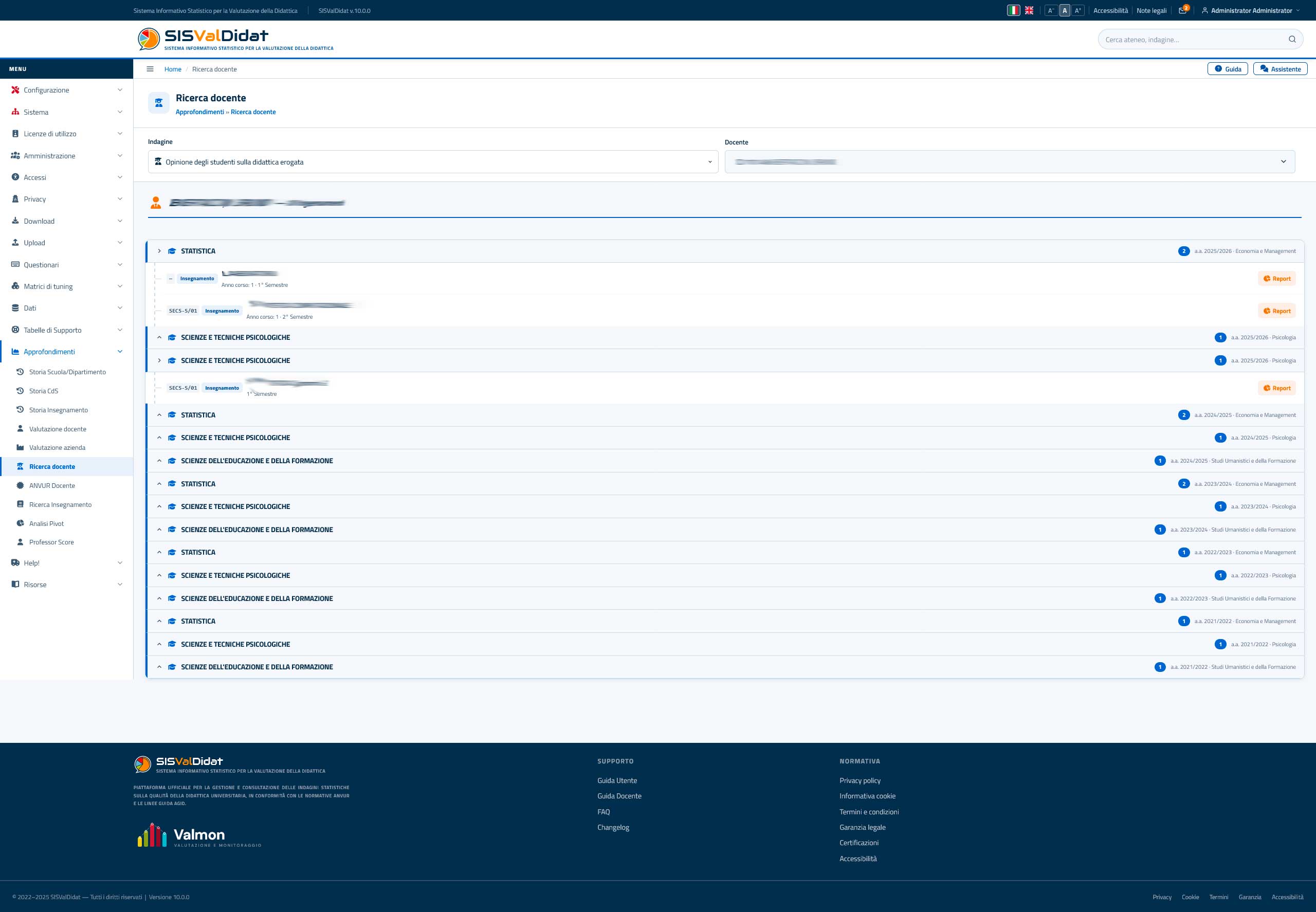
La pagina Ricerca Docente consente di trovare rapidamente tutti gli insegnamenti associati a un docente in una determinata indagine, con la possibilità di aprire direttamente il report di valutazione per ciascuno.
Filtri di ricerca
Nella barra in alto sono presenti due filtri concatenati:
- Indagine — selezionare il tipo di valutazione. Ogni modifica ricarica automaticamente l'elenco dei docenti disponibili per quell'indagine.
- Docente — elenco dei docenti con almeno un insegnamento nell'indagine selezionata, nel formato Cognome, Nome. La ricerca testuale filtra per nome o matricola. La selezione invia automaticamente il modulo.
Risultati
Dopo aver selezionato un docente, gli insegnamenti vengono mostrati raggruppati per Corso di Laurea. Ogni gruppo riporta il numero di insegnamenti, l'anno accademico e la struttura di appartenenza. Per ogni insegnamento sono indicati il SSD, il tipo, l'anno di corso e il semestre.
Aprire un report
Fare clic sul pulsante Report accanto a un insegnamento per aprire il pannello di navigazione con tutti i dati di valutazione disponibili: bersaglio, analisi descrittiva, commenti e altro ancora.
Ricerca Insegnamento
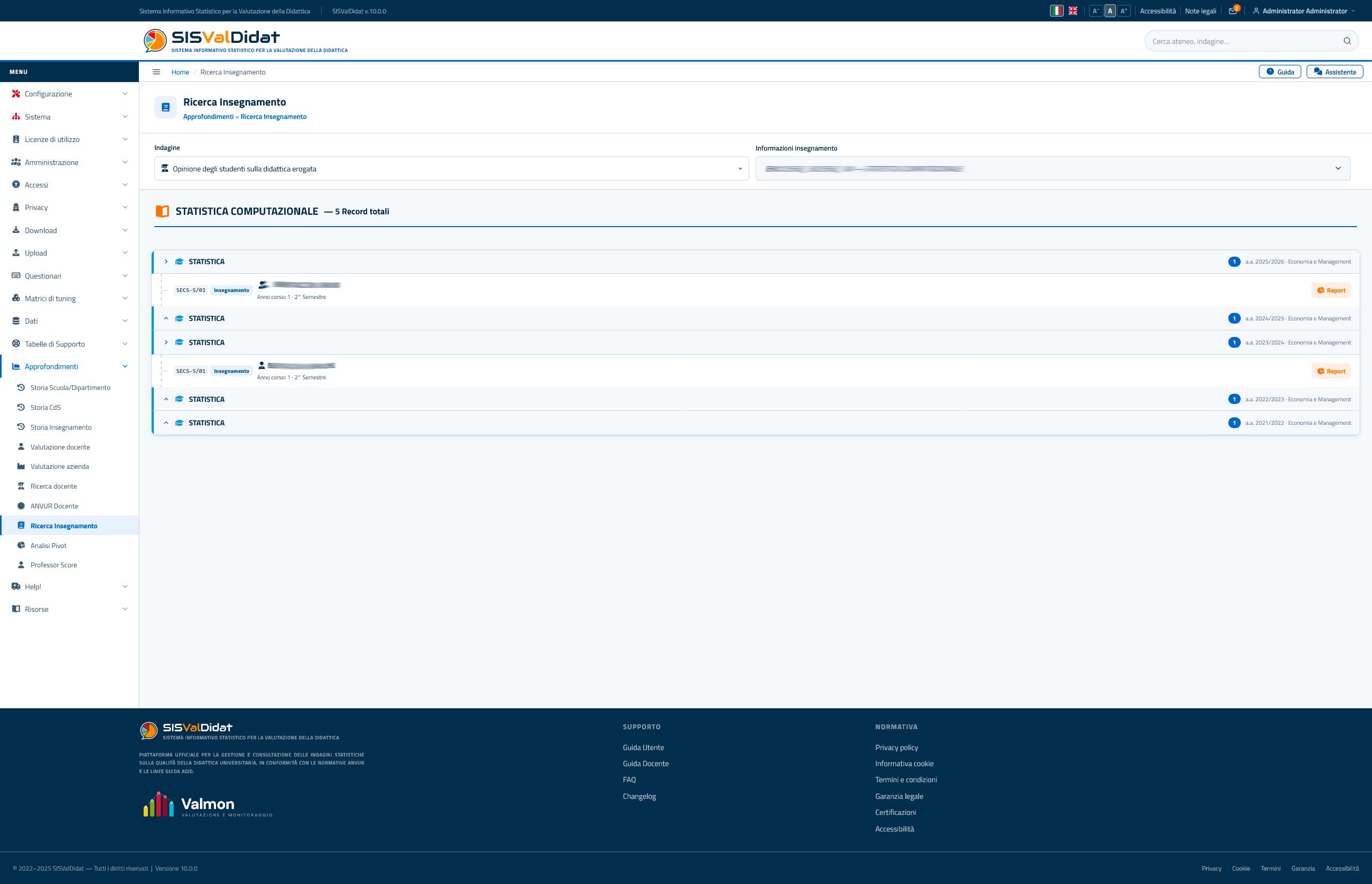
La pagina Ricerca Insegnamento consente di trovare rapidamente tutti i docenti che tengono un determinato insegnamento in una data indagine, con la possibilità di aprire direttamente il report di valutazione per ciascun abbinamento.
Filtri di ricerca
Nella barra in alto sono presenti due filtri concatenati:
- Indagine — selezionare il tipo di valutazione. Ogni modifica ricarica automaticamente l'elenco degli insegnamenti disponibili per quell'indagine.
- Insegnamento — elenco degli insegnamenti con almeno un docente nell'indagine selezionata, nel formato Codice — Nome insegnamento. La ricerca testuale filtra per nome o codice. La selezione invia automaticamente il modulo.
Risultati
Dopo aver selezionato un insegnamento, i docenti vengono mostrati raggruppati per Corso di Laurea. Ogni gruppo riporta il numero di docenti, l'anno accademico e la struttura di appartenenza. Per ogni docente sono indicati il SSD, il tipo di insegnamento, l'anno di corso e il semestre.
Aprire un report
Fare clic sul pulsante Report accanto a un docente per aprire il pannello di navigazione con tutti i dati di valutazione disponibili: bersaglio, analisi descrittiva, commenti e altro ancora.
Professor Score
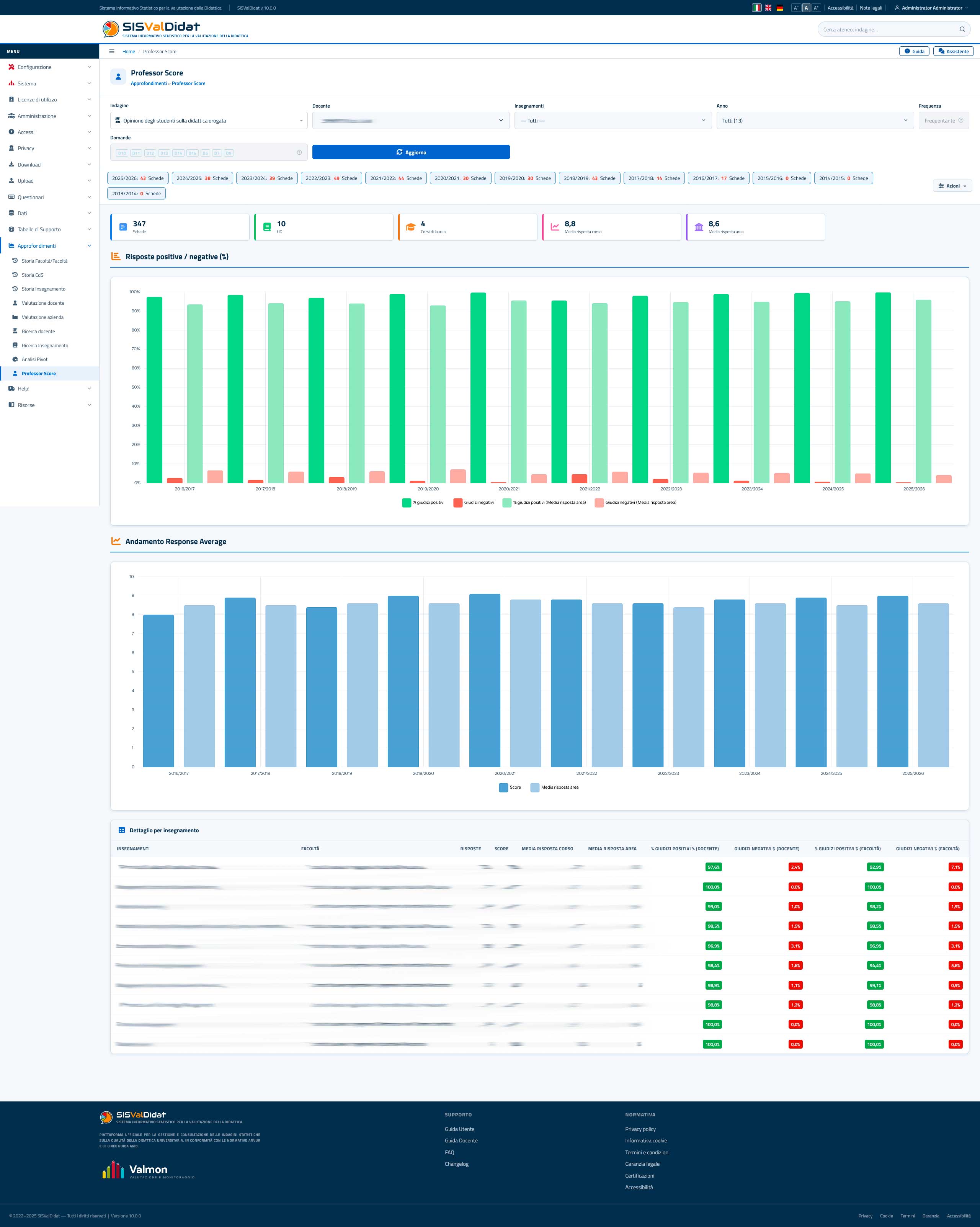
La pagina Professor Score calcola un indice sintetico di performance didattica per un docente, aggregando le risposte degli studenti su un insieme di domande selezionabili, in uno o più anni accademici.
Filtri
I filtri si attivano in cascata: ogni selezione ricarica automaticamente il passo successivo.
- Indagine — tipo di valutazione (es. valutazione studenti).
- Anni accademici — selezione multipla; tenere premuto Ctrl/Cmd per scegliere più anni.
- Docente — l'elenco mostra solo i docenti con valutazioni negli anni scelti. I direttori di scuola e i presidenti di corso vedono i docenti afferenti alle proprie strutture; gli altri docenti vedono solo se stessi.
- Insegnamento — facoltativo; se non selezionato il calcolo considera tutti gli insegnamenti del docente.
- Frequenza — selezione multipla; esclude o include i frequentanti/non frequentanti.
- Domande — selezione multipla delle domande da includere nel calcolo del punteggio.
Sopra i box statistici, una riga di riepilogo riporta il numero di schede disponibili per ciascun anno accademico selezionato.
Box statistici
- Schede — numero totale di questionari compilati che soddisfano i filtri.
- UD — unità didattiche (insegnamenti distinti) coinvolti.
- Corsi di Laurea — corsi di laurea distinti in cui il docente ha insegnato.
- Response Avg Course — punteggio medio calcolato sugli insegnamenti effettivamente selezionati nei filtri.
- Response Avg Degree — punteggio medio calcolato su tutti i corsi di laurea del docente, senza applicare il filtro per insegnamento.
Grafici
Risposte Positive / Negative (%) — istogramma per anno accademico che confronta, sulle domande selezionate, la percentuale di risposte positive (punteggio ≥ 7) e negative (punteggio < 7) sia a livello degli insegnamenti selezionati sia a livello dell'intero corso di laurea, per un confronto diretto tra le due prospettive.
Andamento Response Average — grafico a linee con il punteggio medio per anno accademico, sia a livello di insegnamento (Response Avg Course) sia di corso di laurea (Response Avg Degree).
Tabella per insegnamento
Dettaglio per ogni insegnamento: numero di risposte, score medio, percentuale di giudizi positivi e negativi, e ricorrenza (numero di anni accademici in cui l'insegnamento è stato valutato).
- La soglia di positività (punteggio ≥ 7) è specifica di questa pagina ed è più alta di quella usata nei grafici Bersaglio/Fuoco (≥ 6): i due indicatori non sono direttamente confrontabili tra loro.